Muchas páginas web siguen utilizando fondos blancos, incluso cuando tu computadora y navegador ya están configurados en modo oscuro. Si lees noticias, trabajas con documentos en línea o pasas varias horas navegando, una extensión de modo oscuro puede cambiar la apariencia de esos sitios sin que tengas que modificar cada página manualmente.
Estas herramientas funcionan desde el navegador y adaptan los colores de las páginas para mostrar fondos oscuros y texto claro. Algunas permiten ajustar el brillo, el contraste y los tonos, mientras que otras ofrecen listas de sitios excluidos o programación automática.
- Dark Reader: la primera opción que probaría por sus ajustes y controles por sitio.
- Night Eye: interesante si quieres distintos modos de transformación y programación.
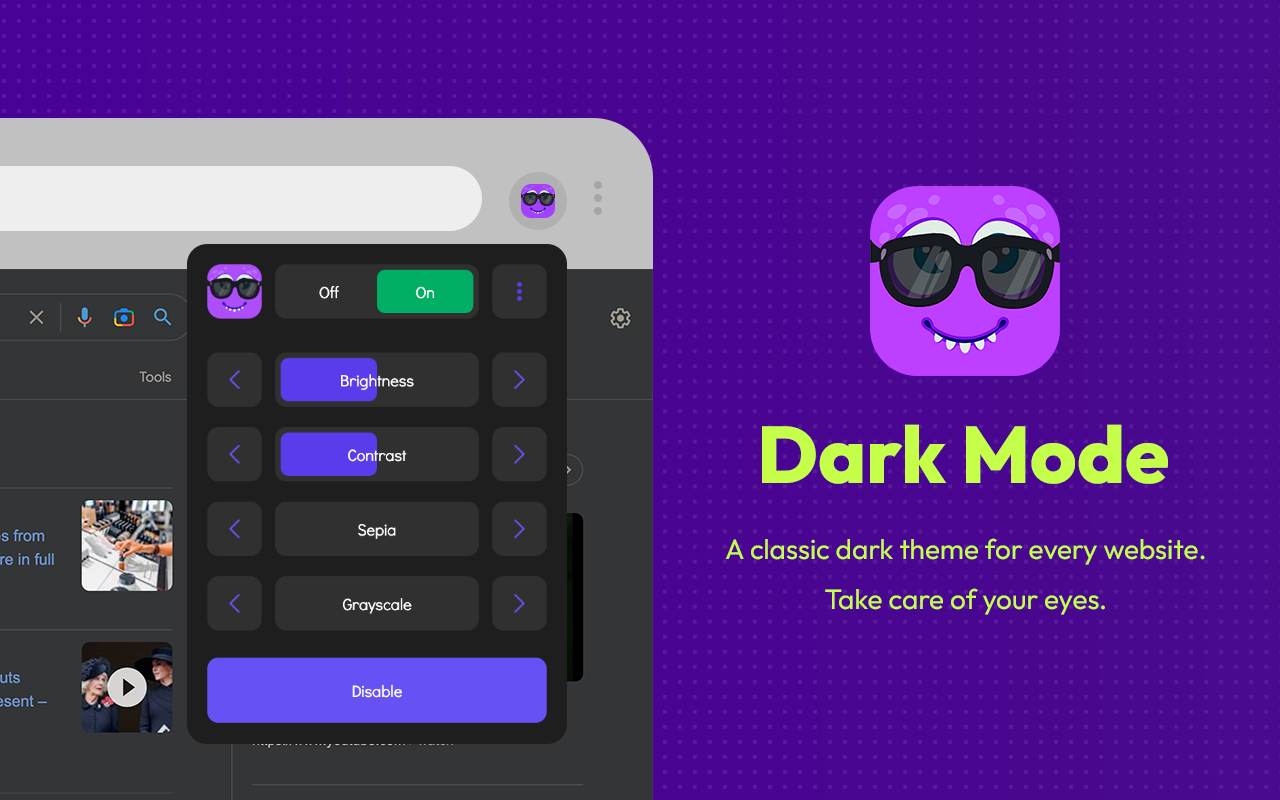
- Dark Mode: una alternativa sencilla para cambiar rápidamente la apariencia de muchas páginas.
- OLED Night: una opción especializada si prefieres fondos negros y utilizas una pantalla OLED.
¿Qué es una extensión de modo oscuro?
Una extensión de modo oscuro es un complemento que se instala en un navegador como Chrome, Firefox o Edge para cambiar la apariencia de los sitios web. Puede modificar los colores de fondo, los textos, los bordes y otros elementos visuales sin que la página tenga que incluir su propio tema oscuro.
Por ejemplo, si visitas un blog con fondo blanco, una extensión compatible puede convertirlo en una página de fondo gris oscuro con texto claro. Lo mismo puede suceder en portales de noticias, foros, páginas de documentación y otras webs.
Sin embargo, ninguna extensión garantiza una conversión perfecta en absolutamente todos los sitios. Los gráficos, las imágenes, los formularios y las aplicaciones web complejas pueden verse diferentes según el método utilizado.
Las mejores extensiones de modo oscuro en 2026
1. Dark Reader
Dark Reader genera temas oscuros para páginas web y permite personalizar el resultado. Puedes modificar brillo, contraste y sepia, ajustar determinadas preferencias de texto y decidir en qué sitios debe funcionar.
Ventajas:
- Controles detallados para personalizar la apariencia.
- Permite activar o excluir dominios específicos.
- Puede seguir el tema del sistema cuando está configurado para ello.
- Es de código abierto.
Desventajas: algunos sitios pueden mostrar colores incorrectos o experimentar problemas de visualización. Conviene probar los distintos modos de generación si una página se ve mal.
Ideal para: usuarios que quieren una solución flexible para navegar por diferentes sitios.
Web oficial de Dark Reader2. Night Eye
Night Eye transforma los colores de los sitios web y ofrece modos como oscuro, filtrado y normal. También permite configurar preferencias para páginas concretas y programar cambios, según las funciones disponibles en el navegador y el plan.
Ventajas:
- Controles de apariencia por sitio.
- Opciones para ajustar colores y contraste.
- Disponible para varios navegadores de escritorio.
- Incluye funciones adicionales según la plataforma.
Desventajas: las condiciones del plan gratuito y las funciones de pago pueden cambiar. Comprueba los límites antes de elegirlo como solución permanente.
Ideal para: quienes buscan personalización y opciones de programación.
Descargar Night Eye3. Dark Mode
Hay varias extensiones con nombres similares. Una alternativa disponible en la tienda de Chrome ofrece un interruptor para activar o desactivar el tema oscuro y opciones para elegir diferentes estilos y excluir sitios.
Ventajas:
- Activación rápida desde la barra del navegador.
- Permite escoger entre varios estilos visuales.
- Puede excluir dominios concretos.
Desventajas: la calidad de la conversión y las opciones dependen de la extensión específica. Revisa cuidadosamente el nombre del desarrollador y los permisos.
Ideal para: usuarios de Chrome que prefieren una herramienta directa.
Buscar extensiones en Chrome Web Store4. OLED Night
OLED Night es una extensión de código abierto centrada en ofrecer fondos negros y controles por sitio. Está pensada especialmente para quienes prefieren tonos negros profundos en lugar de fondos grises.
Ventajas:
- Busca conservar las imágenes sin recolorearlas innecesariamente.
- Ofrece modos de visualización por dominio.
- Incluye opciones para ajustar la apariencia.
Desventajas: es una alternativa más especializada. Comprueba su compatibilidad y la disponibilidad de versiones para tu navegador antes de instalarla.
Ideal para: usuarios que buscan una apariencia de negro profundo en pantallas OLED.
Consultar OLED Night en GitHubComparativa de extensiones de modo oscuro
Esta tabla resume las diferencias principales para ayudarte a elegir. Las funciones concretas pueden cambiar entre versiones, navegadores y planes comerciales.
| Extensión | Personalización | Control por sitio | Coste y modelo | Recomendada para |
|---|---|---|---|---|
| Dark Reader | Brillo, contraste, sepia y opciones de tema | Sí | Gratuita en navegadores compatibles; verifica la plataforma | Uso general |
| Night Eye | Varios modos y ajustes visuales | Sí | Funciones gratuitas y de pago según las condiciones vigentes | Personalización avanzada |
| Dark Mode | Depende de la extensión concreta | Disponible en algunas versiones | Depende del complemento | Activación sencilla |
| OLED Night | Modos por sitio y controles de apariencia | Sí | Proyecto de código abierto; revisa las condiciones de distribución | Fondos negros profundos |
Cómo instalar una extensión de modo oscuro en Chrome
El proceso de instalación es parecido al de otros complementos del navegador. Para evitar instalar una copia falsa, utiliza la tienda oficial o el sitio del desarrollador.
- Abre Chrome Web Store. Entra en la tienda oficial desde el navegador.
- Busca la extensión. Escribe el nombre exacto, por ejemplo, Dark Reader.
- Comprueba el desarrollador. Revisa que el nombre y el enlace correspondan al complemento que quieres instalar.
- Revisa los permisos. Una extensión que modifica el aspecto de las páginas puede necesitar acceso al contenido de los sitios que visitas.
- Instala el complemento. Pulsa el botón para añadirlo al navegador y confirma los permisos solicitados.
- Fija el icono en la barra. Desde el menú de extensiones puedes dejarlo visible para acceder rápidamente.
- Abre una página clara. Pulsa el icono y activa el modo oscuro.
Cómo configurar Dark Reader para obtener mejores resultados
Después de instalar Dark Reader, puedes ajustar su funcionamiento para que la apariencia sea más cómoda y evitar que ciertos sitios se vean mal.
1. Ajusta el brillo
Si los fondos oscuros parecen demasiado intensos o el texto resulta difícil de leer, prueba a modificar el brillo y el contraste desde el panel de la extensión. Los valores ideales dependen de tu pantalla y de la iluminación de la habitación.
2. Utiliza sepia cuando prefieras tonos cálidos
El filtro sepia ofrece una apariencia más cálida que el blanco puro o el negro. Puede resultar útil al leer artículos largos, aunque no existe un ajuste universal que funcione mejor para todo el mundo.
3. Excluye páginas que ya tienen tema oscuro
Algunas webs ya cuentan con un diseño oscuro. Si la extensión modifica demasiado sus colores, utiliza la opción de desactivarla para ese dominio.
4. Cambia el método de generación del tema
Dark Reader ofrece diferentes métodos de generación. Si una web presenta colores extraños, cuadros blancos o texto ilegible, prueba otro método disponible en la configuración o excluye el sitio.
5. Desactiva extensiones similares
Si tienes dos extensiones de modo oscuro activas al mismo tiempo, ambas pueden modificar los colores de la página. El resultado puede ser una combinación de tonos incorrectos, elementos invisibles o problemas de rendimiento. Utiliza una sola extensión de este tipo a la vez.
Consulta la guía oficial de ayuda de Dark Reader para conocer los controles, las listas de sitios y las soluciones a problemas comunes.
¿Funcionan estas extensiones en cualquier página web?
Funcionan en muchas páginas, pero hay excepciones. Una extensión de modo oscuro no controla necesariamente todas las partes de un sitio ni puede cambiar páginas protegidas por el navegador.
Entre los casos que pueden presentar limitaciones están:
- Tiendas en línea: algunos botones, fotografías de productos o distintivos de colores pueden alterarse.
- Aplicaciones web: herramientas de trabajo, editores y paneles de administración pueden utilizar componentes difíciles de recolorear.
- Gráficos y mapas: los colores de las visualizaciones pueden cambiar o perder contraste.
- Documentos PDF: el soporte depende del navegador y de la extensión.
- Páginas internas del navegador: las extensiones normalmente no pueden modificar todas las pantallas internas, la tienda de extensiones o algunas páginas especiales.
Si una página es importante para tu trabajo, prueba primero la extensión en ella. Si los colores de gráficos, documentos o formularios son esenciales, puede ser preferible utilizar el tema oscuro nativo de esa aplicación.
Modo oscuro en Chrome, Firefox y Edge
Google Chrome
Chrome admite extensiones desde su tienda oficial. Puedes instalar Dark Reader o Night Eye y gestionar sus permisos desde el menú de extensiones. Recuerda que el tema oscuro del navegador no convierte automáticamente todas las páginas web a fondo negro.
Mozilla Firefox
Firefox cuenta con su propia tienda de complementos. Dark Reader está disponible en Mozilla Add-ons y también ofrece soporte para Firefox en Android. La compatibilidad de extensiones móviles depende de la versión del navegador.
Microsoft Edge
Edge admite muchas extensiones creadas para Chromium y también dispone de su propia tienda. Antes de instalar un complemento, comprueba que la versión esté disponible y sea compatible con tu navegador.
¿Se pueden usar extensiones en Chrome para Android?
Chrome para Android no ofrece el mismo soporte general para extensiones que Chrome de escritorio. Si quieres utilizar una extensión de modo oscuro en un teléfono Android, puedes considerar un navegador compatible con complementos, como Firefox, y comprobar la disponibilidad de la extensión en su tienda oficial.
En iPhone, las opciones también dependen del navegador y del sistema. Para muchas personas, la alternativa más sencilla es utilizar el modo oscuro integrado en iOS y en las aplicaciones que lo admiten.
Prueba una vista previa de modo oscuro
Este ejemplo te permite comparar una tarjeta clara con una versión oscura. Es una demostración visual dentro de este artículo, no una extensión ni un cambio en la configuración real de tu navegador.
Usa los botones para cambiar la apariencia de la tarjeta.
Lectura en una página web
Una extensión puede adaptar los colores de una página para mostrar texto claro sobre un fondo oscuro. El resultado depende del sitio y de la configuración elegida.
Vista previa en modo claro.
¿El modo oscuro ayuda a cuidar la vista?
El modo oscuro puede resultar más cómodo para algunas personas, especialmente cuando navegan en habitaciones poco iluminadas. Sin embargo, no garantiza prevenir la fatiga visual ni sustituye las pausas, la iluminación adecuada o los ajustes de accesibilidad.
Para mejorar la comodidad al leer en pantalla, considera también:
- Ajustar el brillo según la luz del ambiente.
- Aumentar el tamaño del texto cuando sea necesario.
- Evitar reflejos directos sobre la pantalla.
- Realizar pausas periódicas durante sesiones largas.
- Probar distintos niveles de contraste para encontrar el más legible.
Preguntas frecuentes sobre extensiones de modo oscuro
¿Cuál es la mejor extensión de modo oscuro gratuita?
Dark Reader es una excelente primera opción para navegadores compatibles porque ofrece controles de brillo, contraste, sepia y exclusiones por sitio. Comprueba las condiciones de disponibilidad para tu plataforma antes de instalarla.
¿Dark Reader es seguro?
Dark Reader es un proyecto de código abierto y su desarrollador publica información sobre su funcionamiento y privacidad. Como necesita modificar páginas para aplicar los temas, puede solicitar permisos amplios. Instálalo desde la fuente oficial, revisa los permisos y consulta su política de privacidad.
¿Night Eye es gratuito?
Night Eye ofrece condiciones y funciones que pueden variar según el plan y el navegador. Consulta su página oficial para conocer los límites actuales, las opciones de prueba y el precio antes de contratarlo.
¿Puedo activar el modo oscuro en todas las páginas a la vez?
Sí, muchas extensiones permiten aplicar el tema oscuro de forma global. Aun así, algunas páginas pueden necesitar ajustes individuales o ser excluidas si sus colores y elementos no se muestran correctamente.
¿Las extensiones de modo oscuro consumen recursos?
Pueden utilizar memoria y recursos de procesamiento porque analizan o modifican la apariencia de las páginas. El impacto depende de la extensión, el método de generación, el sitio y la capacidad del equipo.
¿Por qué una página se ve mal después de activar el modo oscuro?
Puede deberse a colores que se han invertido incorrectamente, reglas de estilo particulares o elementos gráficos que no se adaptan bien. Prueba otro modo de generación, ajusta el contraste o desactiva la extensión solo para ese sitio.
¿Puedo utilizar dos extensiones de modo oscuro simultáneamente?
No es recomendable. Ambas pueden modificar los colores de la misma página y producir resultados incorrectos o ralentizaciones. Desactiva las extensiones similares y utiliza una sola a la vez.
Conclusión: ¿qué extensión de modo oscuro deberías elegir?
Si quieres convertir páginas web claras a una apariencia oscura sin configurar cada sitio manualmente, empieza probando Dark Reader. Sus controles de contraste, brillo y exclusión por dominio permiten adaptar el resultado a distintos tipos de páginas.
Night Eye es una alternativa que vale la pena comparar si buscas programación y diferentes modos de transformación. Dark Mode puede servir para una experiencia más sencilla, mientras que OLED Night se orienta a quienes prefieren fondos negros profundos.
Antes de instalar cualquier complemento, verifica su origen, sus permisos y su compatibilidad. Prueba las páginas que más utilizas y ajusta la configuración si encuentras problemas. Así podrás encontrar una apariencia cómoda sin sacrificar la legibilidad ni el funcionamiento de tus sitios favoritos.
Nota: la disponibilidad, las funciones, los permisos y las condiciones comerciales de las extensiones pueden cambiar. Consulta las tiendas oficiales y la documentación del desarrollador antes de instalarlas.