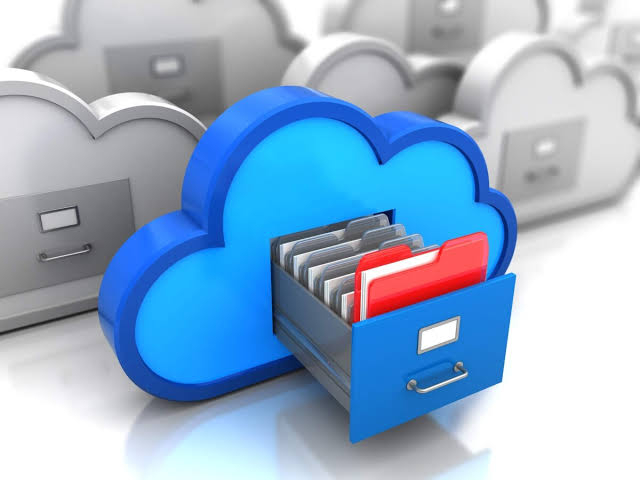
Una avería del disco duro, un virus, un error al actualizar Windows o el borrado accidental de una carpeta pueden hacer que pierdas documentos, fotografías, proyectos y otros archivos importantes. Para reducir ese riesgo, lo más recomendable es utilizar un software de respaldo para tu computadora que guarde copias de tus datos de manera periódica.
Existen herramientas gratuitas integradas en el sistema operativo y programas especializados que permiten respaldar carpetas, clonar discos completos o recuperar un equipo después de un fallo grave. La mejor opción depende de qué información necesitas proteger, cuánto espacio ocupas y si prefieres guardar los datos en un disco externo o en la nube.
En esta guía comparamos las principales alternativas, explicamos sus ventajas y limitaciones y mostramos cómo crear una estrategia de respaldo que no dependa de una sola copia.
¿Qué es un software de respaldo y para qué sirve?
Un programa de respaldo, también conocido como software de backup o copia de seguridad, crea copias de archivos o del sistema para que puedas recuperarlos cuando se pierden, se dañan o dejan de estar disponibles.
Según la herramienta, puedes proteger fotografías, vídeos, documentos, bases de datos, carpetas de trabajo, configuraciones y hasta una instalación completa de Windows con sus aplicaciones.
Hay tres modalidades principales:
- Respaldo de archivos: copia carpetas y documentos seleccionados, como Escritorio, Documentos, Imágenes o proyectos de trabajo.
- Imagen del sistema: guarda una representación de las particiones o del disco para facilitar la recuperación de Windows, aplicaciones y configuraciones.
- Respaldo en la nube: envía copias a servidores remotos para mantener una segunda versión de los datos fuera de tu computadora.
No todos los programas ofrecen las tres modalidades. Antes de instalar uno, comprueba qué incluye la edición gratuita y cuáles son las funciones que requieren una licencia.
Los mejores programas de respaldo para computadora
1. Copias de seguridad de Windows
La herramienta integrada de Microsoft permite respaldar carpetas compatibles, determinadas configuraciones y otros elementos asociados a tu cuenta. Es una alternativa sencilla para quienes no quieren instalar otro programa.
Ventajas: viene integrada en Windows y facilita la configuración de un equipo nuevo.
Limitaciones: no sustituye una solución completa de imágenes del disco. La copia de carpetas en OneDrive utiliza el espacio disponible en la nube.
Ver la guía oficial de Windows2. EaseUS Todo Backup
Está orientado a usuarios que necesitan crear copias de archivos, particiones o discos completos. Sus funciones varían según la edición y la licencia.
Ventajas: reúne distintas modalidades de respaldo y recuperación en una misma interfaz.
Limitaciones: algunas funciones avanzadas requieren pago. Revisa qué destinos de almacenamiento admite la versión que vas a utilizar.
Consultar EaseUS Todo Backup3. Acronis True Image
Combina funciones de respaldo, clonación y herramientas de seguridad. Puede ser útil para quienes desean administrar varias tareas de protección desde un solo producto.
Ventajas: ofrece opciones para respaldar archivos o equipos completos, según el plan.
Limitaciones: es una solución comercial; el almacenamiento en la nube no está incluido en todas las ediciones.
Ver planes de Acronis4. Backblaze Computer Backup
Está diseñado para respaldar los datos de computadoras Windows y Mac compatibles en la nube. Puede resultar conveniente si tienes muchos archivos y quieres automatizar las copias fuera de casa.
Ventajas: respaldo remoto automático y capacidad de proteger grandes cantidades de datos según sus condiciones de servicio.
Limitaciones: depende de la conexión a Internet y de las reglas de inclusión, exclusión y retención del servicio. No es un archivo permanente independiente de tu computadora.
Consultar cómo funciona Backblaze5. Time Machine
La herramienta de Apple realiza copias de seguridad de un Mac en un destino compatible, como un disco externo o un almacenamiento de red admitido.
Ventajas: está integrada en macOS y permite recuperar archivos y versiones anteriores cuando están disponibles en el respaldo.
Limitaciones: necesitas configurar un destino de respaldo y mantenerlo disponible. Las opciones dependen de la versión de macOS y del dispositivo.
Ver la guía oficial de Apple6. OneDrive
Permite mantener carpetas compatibles en la nube y acceder a ellas desde otros dispositivos. En Windows puede integrarse con la función de copia de seguridad del sistema.
Ventajas: acceso remoto, sincronización y recuperación de archivos según las funciones disponibles en tu cuenta.
Limitaciones: sincronizar no equivale a tener una copia independiente e inmutable. Un borrado o cambio no deseado puede propagarse; revisa las opciones de papelera e historial de versiones.
Conocer OneDriveComparativa: ¿qué software de respaldo elegir?
La siguiente tabla resume para qué tipo de usuario resulta más adecuada cada alternativa. Las características exactas dependen de la versión del sistema, el plan contratado y el destino de almacenamiento.
| Programa | Modalidad principal | Coste orientativo | Ideal para |
|---|---|---|---|
| Copias de seguridad de Windows | Archivos y configuraciones compatibles | Incluido en Windows; nube sujeta a cuota | Usuarios que buscan empezar sin instalar otro programa |
| EaseUS Todo Backup | Archivos, discos e imágenes según edición | Gratuito o de pago según versión | Quienes necesitan opciones de recuperación más amplias |
| Acronis True Image | Respaldo, clonación y seguridad según plan | Suscripción de pago | Usuarios que prefieren una solución integrada |
| Backblaze | Respaldo de computadora en la nube | Servicio de pago | Quienes quieren una copia remota automatizada |
| Time Machine | Copias de macOS en un destino compatible | Incluido en macOS; puede requerir almacenamiento | Usuarios de Mac |
| OneDrive | Sincronización y respaldo de carpetas compatibles | Plan gratuito limitado o suscripción | Documentos y archivos que deben estar disponibles en varios dispositivos |
Importante: no tomes los precios como definitivos. Los planes, promociones, límites de almacenamiento y licencias pueden cambiar. Consulta la página oficial antes de pagar, especialmente si necesitas una licencia para varios equipos.
¿Cuál es el mejor software de respaldo gratuito?
Si buscas proteger tus archivos sin pagar una suscripción, puedes comenzar con las herramientas integradas en tu sistema y un disco externo. La elección depende de lo que quieras recuperar en caso de emergencia.
Para documentos, fotos y vídeos
Copias de seguridad de Windows y OneDrive son un punto de partida práctico para las carpetas compatibles. También puedes copiar los archivos manualmente a un disco externo. Comprueba que la copia haya terminado y que los archivos se puedan abrir.
Para respaldar Windows y el disco completo
Busca una herramienta que permita crear imágenes de las particiones necesarias y que ofrezca un procedimiento de restauración documentado. EaseUS Todo Backup y Acronis True Image son dos alternativas que puedes evaluar, pero revisa qué funciones están disponibles en cada edición.
Para proteger datos fuera de casa
Un servicio de respaldo en la nube puede mantener una copia remota incluso si el disco externo se pierde o sufre daños junto con la computadora. Backblaze es una opción especializada; OneDrive puede ser más conveniente para carpetas y documentos sincronizados.
Cómo elegir un programa de backup para tu computadora
Antes de instalar un software de respaldo, evalúa estos factores:
- Compatibilidad: confirma que funcione con tu versión de Windows o macOS.
- Tipo de respaldo: decide si necesitas copiar carpetas, discos completos o ambos.
- Automatización: busca horarios programados y notificaciones sobre fallos.
- Versiones anteriores: comprueba si puedes recuperar una versión previa de un archivo modificado o cifrado.
- Destino: considera un disco externo, almacenamiento de red o nube.
- Seguridad: valora el cifrado, la autenticación en dos pasos y la protección de la cuenta.
- Restauración: comprueba que el proceso para recuperar datos sea sencillo y esté bien documentado.
- Coste total: suma la licencia, el espacio en la nube y cualquier almacenamiento adicional.
Cómo hacer una copia de seguridad en Windows paso a paso
No necesitas ser especialista para empezar a proteger tus documentos. Sigue este procedimiento básico y adapta las opciones a tus necesidades.
Paso 1. Identifica los archivos importantes
Revisa las carpetas Documentos, Escritorio, Imágenes, Vídeos y Descargas. Añade las carpetas de proyectos, bases de datos, archivos de trabajo y cualquier ubicación personalizada que no quieras perder.
Paso 2. Elige dónde guardar la copia
Para una copia local, utiliza un disco externo con capacidad suficiente. Para una copia remota, configura un servicio de nube. Si tienes una gran cantidad de vídeos o archivos pesados, el disco externo suele ser más práctico para realizar el primer respaldo.
Paso 3. Configura las copias de seguridad
En Windows, busca “Copias de seguridad de Windows” desde el menú Inicio o entra en Configuración y busca las opciones de copia de seguridad. Inicia sesión con la cuenta compatible y selecciona las carpetas que deseas respaldar.
Si necesitas guardar el sistema completo en un disco externo, evalúa un programa de imágenes de disco. La herramienta integrada de Windows no cubre todas las necesidades de recuperación completa.
Paso 4. Programa una frecuencia adecuada
Si trabajas a diario con documentos importantes, una copia diaria puede ser apropiada. Si tus archivos cambian poco, una frecuencia semanal podría bastar como complemento. La frecuencia ideal depende de cuánto trabajo estés dispuesto a perder si ocurre un problema.
Paso 5. Verifica la copia
No te limites a mirar si el programa muestra un mensaje de éxito. Abre algunos archivos desde el destino de respaldo y, si es posible, prueba la restauración de una carpeta pequeña en una ubicación diferente.
Paso 6. Mantén una copia desconectada
Cuando termine el respaldo local, expulsa el disco externo de forma segura y desconéctalo si no necesitas utilizarlo. Así reduces el riesgo de que un fallo eléctrico, un programa malicioso o un error humano afecte simultáneamente a la computadora y a la copia.
¿Es mejor respaldar en un disco externo o en la nube?
Ambas opciones tienen ventajas. Para muchos usuarios, lo más seguro es combinar las dos en lugar de depender de una sola.
Disco duro externo o SSD
Ventajas
- Permite respaldar grandes volúmenes sin subirlos a Internet.
- Puede facilitar la restauración de muchos archivos.
- No exige una suscripción de nube para almacenar los datos.
Desventajas: puede dañarse, perderse o infectarse si permanece conectado. Necesita mantenimiento y comprobaciones periódicas.
Almacenamiento en la nube
Ventajas
- Guarda los datos en una ubicación separada.
- Facilita el acceso desde otros equipos, según el servicio.
- Puede automatizar las copias y conservar versiones.
Desventajas: depende de Internet, puede tener límites de almacenamiento y requiere proteger la cuenta de acceso.
Si tu computadora contiene archivos de trabajo irremplazables, una estrategia que combine un respaldo local con otro remoto ofrece una protección más completa que cualquiera de las dos opciones por separado.
La regla 3-2-1: una estrategia para evitar perder archivos
La regla 3-2-1 es una recomendación ampliamente utilizada para organizar respaldos. Consiste en mantener:
- Tres copias de los datos: el archivo original y dos copias de respaldo.
- Dos tipos de almacenamiento: por ejemplo, el disco interno y un disco externo.
- Una copia fuera de la ubicación principal: como un respaldo en la nube o en otro lugar físico.
Una posible aplicación doméstica sería conservar tus archivos en la computadora, una copia en un disco externo y una tercera copia en un servicio de nube. Para información crítica, considera además una copia desconectada o con protección contra modificaciones y borrados.
Errores comunes al realizar copias de seguridad
- Guardar todo en el mismo disco: una avería puede afectar al original y a la copia.
- No incluir carpetas personalizadas: los archivos pueden estar fuera de Documentos o Escritorio.
- No comprobar las copias: un respaldo incompleto puede descubrirse cuando ya es demasiado tarde.
- Dejar siempre conectado el disco externo: aumenta la exposición a errores y ciertos ataques informáticos.
- Olvidar las contraseñas: guarda de manera segura las credenciales y claves de cifrado necesarias para recuperar los datos.
- Confundir clonación y respaldo: una clonación puede servir para migrar un disco, pero no siempre conserva un historial independiente de versiones.
- Respaldar sin probar la restauración: saber recuperar los archivos es tan importante como crear la copia.
Lista de verificación para proteger tu computadora
Marca las tareas que ya completaste para comprobar qué aspectos te faltan.
0 de 6 tareas completadas.
Preguntas frecuentes sobre software de respaldo
¿Cuál es el mejor software de respaldo para Windows?
Depende de tus necesidades. Copias de seguridad de Windows es un buen punto de partida para archivos y configuraciones compatibles. EaseUS Todo Backup y Acronis True Image ofrecen alternativas para tareas de respaldo más avanzadas, según sus respectivas ediciones.
¿Qué programa de backup es completamente gratuito?
Puedes empezar con las herramientas incluidas en Windows o macOS, aunque necesitarás un destino de almacenamiento y algunas funciones pueden depender de servicios externos. En programas de terceros, verifica los límites de la edición gratuita antes de confiarles toda tu estrategia de recuperación.
¿Cada cuánto tiempo debo hacer una copia de seguridad?
Depende de cuánto cambien tus archivos y cuánto trabajo podrías perder. Para documentos que cambian a diario, considera una copia diaria o automática. Para datos menos dinámicos, una copia semanal puede servir como punto de partida, siempre que la complementes con otra copia cuando sea necesario.
¿Un software de respaldo puede recuperar archivos borrados?
Sí, si esos archivos se incluyeron en una copia anterior y siguen disponibles en ella. El respaldo no garantiza recuperar archivos que nunca se copiaron, por lo que conviene configurar la protección antes de que ocurra una pérdida.
¿Qué es mejor: clonar el disco o hacer una copia de seguridad?
Son procesos diferentes. La clonación crea una réplica de un disco para tareas como migrar a otra unidad. Un sistema de respaldo puede conservar copias programadas y versiones anteriores. Si necesitas tanto migración como recuperación histórica, comprueba que tu herramienta admita ambas funciones.
¿OneDrive reemplaza un programa de respaldo?
Puede proteger y sincronizar determinadas carpetas, pero no necesariamente crea una imagen completa de Windows ni sustituye una copia independiente. Para datos importantes, combina la nube con otro respaldo y revisa las opciones de historial de versiones y recuperación.
¿Qué capacidad debe tener un disco externo para respaldar mi PC?
Como orientación, elige una unidad que supere el espacio ocupado por los archivos que quieres proteger y deja margen para futuras copias y versiones. Si guardarás imágenes completas del sistema o muchos vídeos, necesitarás más capacidad que para documentos y fotografías seleccionadas.
Conclusión: ¿qué software de respaldo conviene instalar?
El mejor software de respaldo para tu computadora es el que protege los datos que realmente necesitas, realiza las copias con regularidad y permite restaurarlos de forma comprensible. Para comenzar, las herramientas integradas pueden ser suficientes para documentos y configuraciones compatibles. Si necesitas imágenes de disco o recuperación avanzada, evalúa una solución especializada. Si buscas protegerte también frente a incidentes que afecten a tu vivienda o equipo, añade una copia remota.
No esperes a que el disco falle para configurar tu primer respaldo. Elige un destino, realiza la copia, verifica los archivos y establece una rutina de mantenimiento. Una estrategia sencilla que se comprueba regularmente suele ser más útil que una solución compleja que nunca se prueba.
Nota editorial: las funciones, condiciones comerciales y compatibilidad de los programas pueden cambiar. Consulta siempre la documentación oficial del fabricante y prueba la restauración antes de depender de una copia de seguridad para información crítica.