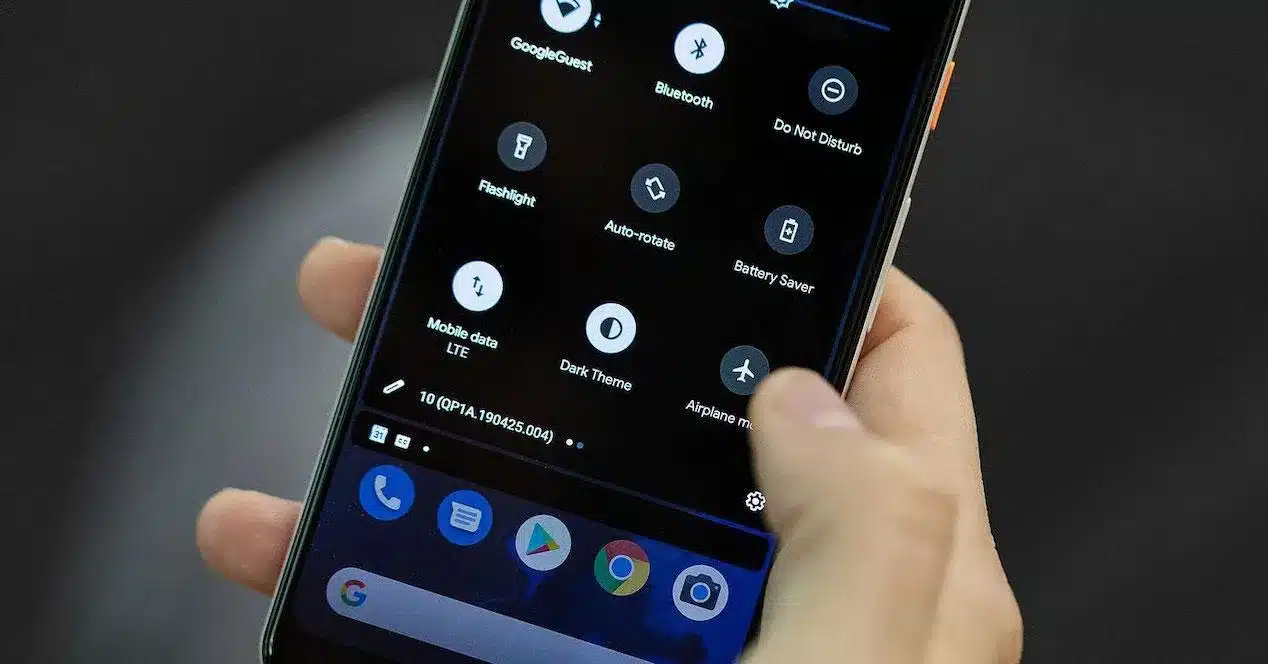
El modo oscuro no solo cambia la apariencia del celular. En una pantalla OLED, también puede ayudar a reducir el consumo energético, especialmente cuando utilizas aplicaciones con fondos negros y mantienes el brillo bajo control. Te explicamos cómo funciona, cuánto podrías ahorrar y qué ajustes conviene activar.
¿Por qué el modo oscuro ahorra batería en una pantalla OLED?
Para entender el ahorro energético, primero hay que conocer una diferencia importante entre las pantallas OLED y las LCD. En una pantalla OLED, cada píxel produce su propia luz. Cuando un píxel debe mostrar negro puro, puede apagarse, por lo que prácticamente no consume energía para emitir luz.
En cambio, una pantalla LCD utiliza una fuente de iluminación trasera que permanece encendida mientras se muestra la imagen. Por eso, cambiar una interfaz blanca por una oscura no suele producir el mismo ahorro energético en una LCD que en una OLED.
Pantalla OLED
Los píxeles oscuros emiten menos luz y los negros puros pueden apagarse. Esto puede reducir el consumo de la pantalla.
Pantalla LCD
La iluminación trasera continúa funcionando. El modo oscuro puede mejorar la comodidad visual, pero el ahorro energético suele ser menor o poco relevante.
Esta característica se encuentra en tecnologías como OLED y AMOLED, utilizadas en numerosos teléfonos, relojes inteligentes y algunos portátiles y monitores. Sin embargo, no todos los dispositivos tienen el mismo panel ni el mismo comportamiento energético.
¿Cuánta batería puedes ahorrar con el modo oscuro?
No existe un porcentaje universal que se aplique a todos los celulares. El resultado depende principalmente de cuánto tiempo permanece encendida la pantalla, del nivel de brillo y de la cantidad de áreas oscuras que muestra cada aplicación.
Las pruebas de laboratorio han observado reducciones importantes del consumo de pantalla en determinadas condiciones OLED, especialmente con brillo elevado y contenido oscuro. Sin embargo, eso no significa que la batería completa vaya a durar el mismo porcentaje adicional: el procesador, la conexión móvil, el GPS y otras funciones también consumen energía.
| Situación de uso | Beneficio esperado | Motivo |
|---|---|---|
| Aplicaciones con fondo negro y texto claro | Potencialmente alto para la pantalla | Una gran parte de los píxeles emite poca luz o permanece apagada. |
| Lectura con fondo gris oscuro | Variable | Los píxeles oscuros siguen iluminándose, aunque menos que los blancos. |
| Videos con escenas luminosas | Limitado o variable | El contenido original puede tener muchos píxeles encendidos. |
| Uso de mapas o aplicaciones con fondos claros | Menor | El modo oscuro puede no cubrir todo el contenido o cambiar solo los menús. |
| Pantalla LCD | Generalmente reducido | La retroiluminación sigue encendida. |
Como regla práctica, considera el modo oscuro una optimización adicional, no una garantía de que la batería dure varias horas más. Si el teléfono ya tiene el brillo bajo y muestra contenido oscuro, el beneficio adicional puede ser menor.
Cómo activar el modo oscuro en Android
Los nombres de los menús pueden variar según la marca y la versión del sistema. En la mayoría de los teléfonos Android puedes activarlo desde los ajustes rápidos o desde el apartado de pantalla.
- Abre Ajustes en tu teléfono.
- Entra en Pantalla o Pantalla y brillo.
- Busca la opción Tema oscuro o Modo oscuro.
- Actívala y comprueba si las aplicaciones que utilizas también adoptan la interfaz oscura.
- Si está disponible, configura un horario automático para activarlo por la noche.
En algunas marcas, puedes deslizar hacia abajo desde la parte superior de la pantalla y pulsar el acceso directo de modo oscuro. Si no aparece, revisa las opciones de edición de los ajustes rápidos.
Cómo activar el modo oscuro en iPhone
En un iPhone compatible, puedes cambiar la apariencia desde la configuración del sistema. El beneficio energético dependerá del modelo: los iPhone con pantalla OLED pueden aprovechar mejor los fondos oscuros que los modelos con LCD.
- Abre Configuración.
- Selecciona Pantalla y brillo.
- Elige la apariencia Oscura.
- Activa la opción automática si quieres que el sistema cambie de apariencia según un horario.
También puedes cambiar la apariencia desde el Centro de control en los modelos compatibles. Ten en cuenta que algunas aplicaciones tienen su propio ajuste de apariencia y podrían no seguir automáticamente la configuración del sistema.
Activa el modo oscuro en las aplicaciones que más utilizas
Cambiar el tema del sistema es un buen comienzo, pero algunas aplicaciones conservan fondos claros o muestran contenido que no cambia con el tema. Revisa sus ajustes para aprovechar mejor una pantalla OLED.
Navegador web
Activa el tema oscuro si está disponible. Recuerda que oscurecer los menús no siempre cambia el fondo de las páginas web.
Mensajería y correo
Utiliza la apariencia oscura en las aplicaciones que permitan cambiar el tema y el fondo de las conversaciones.
Redes sociales
Comprueba si la aplicación sigue el tema del sistema o dispone de un control independiente para el modo oscuro.
Lectores de libros
Prueba un fondo negro o muy oscuro con texto claro si resulta cómodo para leer y la aplicación ofrece esa opción.
Modo oscuro frente a negro puro: ¿cuál consume menos?
En una pantalla OLED, el negro puro suele ofrecer el mayor potencial de ahorro porque los píxeles que representan ese color pueden apagarse. Un fondo gris oscuro también puede consumir menos que uno blanco, pero los píxeles siguen emitiendo algo de luz.
Pantalla con negro puro
Texto claro sobre fondo negro.
Los píxeles del fondo negro pueden apagarse en una pantalla OLED.
No obstante, no es obligatorio utilizar negro absoluto en todas las aplicaciones. Algunas personas prefieren gris oscuro porque les resulta más cómodo o legible. La mejor configuración es la que combina un consumo razonable con una lectura confortable.
Otros ajustes que ayudan a ahorrar batería
Si quieres aumentar la autonomía, combina el modo oscuro con otros cambios. En muchos casos, estos ajustes tienen un efecto tan importante o mayor que cambiar el color de la interfaz.
- Reduce el brillo: utiliza un nivel cómodo y evita mantenerlo al máximo sin necesidad.
- Configura el apagado automático: reduce el tiempo que la pantalla permanece encendida sin uso.
- Activa el ahorro de energía: puede limitar procesos en segundo plano y ciertas funciones.
- Revisa las aplicaciones que consumen más: consulta el apartado de batería en los ajustes.
- Limita la actividad en segundo plano: revisa las aplicaciones que actualizan contenido continuamente.
- Utiliza Wi-Fi cuando sea conveniente: la conexión móvil puede consumir más energía en condiciones de señal débil.
- Desactiva funciones que no necesitas: por ejemplo, el GPS o el punto de acceso cuando no los utilizas.
- Evita temperaturas extremas: el calor excesivo puede perjudicar la salud de la batería.
Prueba rápida: ¿qué ajuste conviene priorizar?
Selecciona el tipo de pantalla de tu dispositivo para obtener una recomendación orientativa. Esta herramienta no mide el consumo real ni predice un porcentaje exacto de ahorro.
Cómo comprobar si realmente mejora la autonomía
Puedes hacer una comparación sencilla en tu propio teléfono. El objetivo es observar si el modo oscuro produce una diferencia en tus condiciones normales, sin confundirla con cambios de señal, aplicaciones o tiempo de uso.
- Carga el teléfono y utiliza un nivel de brillo similar en ambas pruebas.
- Durante un periodo comparable, utiliza el dispositivo con el modo claro activado.
- Otro día, repite una rutina similar con el modo oscuro activado.
- Revisa el consumo de batería y el tiempo de pantalla en los ajustes del teléfono.
- Repite la comparación si los resultados parecen muy diferentes.
Para que la prueba sea más útil, mantén similares las aplicaciones, la conexión de red y el tiempo de uso. Una jornada con mala cobertura móvil o mucho video puede alterar los resultados y hacer que la comparación sea poco representativa.
Errores comunes al utilizar el modo oscuro
- Esperar un porcentaje fijo: el ahorro cambia según el panel y las condiciones de uso.
- Confundir el tema oscuro con el ahorro de energía: son funciones diferentes, aunque pueden complementarse.
- Dejar el brillo al máximo: una interfaz oscura no elimina el consumo de las áreas que sí emiten luz.
- Creer que todas las páginas cambian de color: una web puede conservar su fondo blanco aunque el navegador tenga tema oscuro.
- Instalar aplicaciones innecesarias: normalmente basta con utilizar las opciones integradas en el sistema.
Preguntas frecuentes sobre el modo oscuro y la batería
¿El modo oscuro ahorra batería en todos los celulares?
No por igual. El beneficio es más relevante en pantallas OLED y AMOLED. En dispositivos con pantalla LCD, el ahorro suele ser menor porque la retroiluminación continúa funcionando.
¿El negro puro ahorra más que el gris oscuro?
Generalmente sí en una pantalla OLED. Los píxeles que muestran negro puro pueden apagarse, mientras que los píxeles grises necesitan emitir luz. El resultado exacto depende del panel y de su configuración.
¿Cuánto dura más la batería con el modo oscuro?
No hay una cifra válida para todos los teléfonos. El ahorro puede ser notable en determinadas condiciones, pero la autonomía total también depende del procesador, la conexión, las aplicaciones y el brillo.
¿El modo oscuro ahorra batería en WhatsApp?
Puede ayudar si la aplicación utiliza fondos oscuros en una pantalla OLED. El efecto depende de la interfaz, del contenido mostrado y de cuánto tiempo permanezca encendida la pantalla.
¿Es mejor activar el modo oscuro o el ahorro de batería?
Son opciones complementarias. El modo oscuro puede reducir el consumo de pantalla en OLED, mientras que el ahorro de batería también puede limitar ciertas actividades del sistema y las aplicaciones.
¿El modo oscuro mejora la salud de la batería?
No repara una batería degradada ni aumenta su capacidad física. Puede reducir parte del consumo energético y, según el uso, ayudar a que el dispositivo necesite menos energía durante el día.
¿Conviene utilizar el modo oscuro durante el día?
Sí, si te resulta cómodo. No necesitas limitarlo a la noche para obtener un posible beneficio en una pantalla OLED. Ajusta el brillo según la iluminación ambiental y tu comodidad visual.
Conclusión: una forma sencilla de optimizar la batería
Activar el modo oscuro es una medida fácil para aprovechar mejor una pantalla OLED o AMOLED. Los fondos negros y las interfaces con menos áreas luminosas pueden reducir el consumo de la pantalla, aunque el resultado final depende de cómo utilices el dispositivo.
Para conseguir una mejora más consistente, combina el modo oscuro con un brillo moderado, un tiempo de apagado corto y las funciones de ahorro de energía. Si tienes una pantalla LCD, prioriza estos últimos ajustes y utiliza el tema oscuro principalmente si te resulta más cómodo.
Nota: los resultados varían según el modelo del dispositivo, el panel, el sistema operativo, las aplicaciones y las condiciones de uso. Las recomendaciones de esta guía son orientativas y no sustituyen las instrucciones del fabricante.