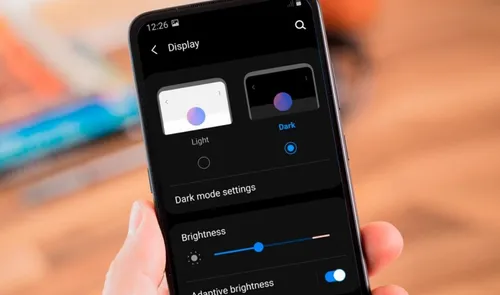
El modo oscuro es una opción de visualización que cambia los fondos claros de los menús y las aplicaciones por tonos oscuros. Muchas personas lo utilizan para trabajar de noche, leer desde el celular o personalizar la apariencia de su computadora y navegador.
Activarlo suele tomar menos de un minuto. Sin embargo, el procedimiento cambia según el dispositivo: Windows permite modificar los colores del sistema, Android incluye un tema oscuro, el iPhone ofrece una opción de apariencia y Google Chrome puede seguir la configuración del equipo o utilizar un tema independiente.
- Windows 11: Configuración → Personalización → Colores → Oscuro.
- Android: Ajustes → Pantalla → Tema oscuro, o una opción equivalente.
- iPhone: Configuración → Pantalla y brillo → Oscuro.
- Chrome en PC: Personalizar Chrome → Aspecto → Oscuro.
- Chrome en Android: menú de tres puntos → Configuración → Tema → Oscuro.
¿Qué es el modo oscuro y qué ventajas tiene?
El modo oscuro modifica los colores de la interfaz para mostrar fondos negros, grises o de tonalidades profundas con texto claro. Puede aplicarse al sistema operativo, a aplicaciones individuales o al navegador web.
Entre sus principales ventajas se encuentran:
- Mayor comodidad en ambientes con poca luz: una interfaz oscura puede resultar más agradable al utilizar el dispositivo por la noche.
- Personalización: permite adaptar la apariencia de menús, ajustes y aplicaciones compatibles.
- Posible ahorro de batería: en algunas pantallas OLED, los píxeles oscuros consumen menos energía. El ahorro depende de la pantalla, el brillo y el contenido.
- Menos superficies blancas: puede resultar preferible para quienes encuentran demasiado brillante una interfaz clara.
Es importante aclarar que el modo oscuro no garantiza reducir la fatiga visual en todas las personas. La iluminación del ambiente, el brillo, el tamaño de la letra y las pausas durante el uso de pantallas también influyen en la comodidad.
Cómo activar el modo oscuro en Windows 11
En Windows 11 puedes cambiar la apariencia de la barra de tareas, el menú Inicio, Configuración y muchas aplicaciones compatibles. También puedes elegir un modo personalizado para que Windows y las aplicaciones tengan apariencias distintas.
- Abre Configuración. Presiona las teclas Windows + I o busca “Configuración” en el menú Inicio.
- Entra en Personalización. En el menú lateral, selecciona esta sección.
- Selecciona Colores. Busca la opción relacionada con el modo de color.
- Elige Oscuro. En “Elegir el modo”, selecciona Oscuro para aplicar el tema a los elementos compatibles.
- Comprueba el resultado. Revisa el menú Inicio, el Explorador de archivos y las aplicaciones que utilizas habitualmente.
La ruta habitual es Configuración → Personalización → Colores → Elegir el modo → Oscuro. Si tu versión de Windows muestra etiquetas ligeramente diferentes, utiliza el buscador de Configuración y escribe “modo oscuro” o “colores”.
Cómo activar un modo oscuro personalizado en Windows
Si prefieres que el menú Inicio y la barra de tareas sean oscuros, pero algunas aplicaciones sigan siendo claras, puedes separar ambas opciones:
- Abre Configuración y entra en Personalización → Colores.
- En “Elegir el modo”, selecciona Personalizado.
- En “Elegir el modo predeterminado de Windows”, selecciona Oscuro.
- En “Elegir el modo de aplicación predeterminado”, selecciona Claro u Oscuro según tus preferencias.
Algunas aplicaciones tienen su propia configuración visual, por lo que pueden ignorar el tema general de Windows.
Fuente oficial: cómo personalizar los colores en Windows.
Cómo activar el modo oscuro en Windows 10
Windows 10 también permite cambiar entre los temas claro y oscuro. Aunque Microsoft terminó el soporte general de Windows 10 el 14 de octubre de 2025, la opción de personalización sigue disponible en las instalaciones compatibles.
- Abre el menú Inicio y entra en Configuración.
- Selecciona Personalización.
- Entra en Colores.
- Busca la opción para elegir el color o modo predeterminado de Windows.
- Selecciona Oscuro.
Si deseas seguir utilizando Windows 10, considera también sus opciones de soporte extendido y los riesgos de mantener un sistema sin actualizaciones de seguridad aplicables.
Cómo activar el modo oscuro en Android
En Android, el tema oscuro cambia los colores de la interfaz del sistema y de las aplicaciones que lo admiten. Los nombres exactos de los menús pueden variar según la marca del teléfono, la versión de Android y la capa de personalización.
- Abre Ajustes o Configuración. Busca el icono de engranaje en tu celular.
- Entra en Pantalla. En algunos dispositivos, la opción puede estar en “Pantalla y brillo”.
- Busca Tema oscuro o Modo oscuro. Activa el interruptor correspondiente.
- Comprueba las aplicaciones. Abre tus aplicaciones habituales para verificar cuáles siguen el tema del sistema.
Activar el modo oscuro desde los ajustes rápidos
En muchos teléfonos Android puedes activarlo sin navegar por todos los ajustes:
- Desliza el dedo desde la parte superior de la pantalla hacia abajo.
- Si es necesario, vuelve a deslizar para mostrar todos los controles rápidos.
- Busca el botón “Tema oscuro” o “Modo oscuro”.
- Tócalo para activarlo. Si no aparece, edita los controles rápidos o utiliza el buscador de Ajustes.
Cómo programar el modo oscuro en Android
Algunos modelos permiten programar el cambio automático, por ejemplo, al anochecer o durante un horario elegido. Si tu celular dispone de esta función, entra en los ajustes del tema oscuro y busca “Programación”, “Activar automáticamente” o una opción similar.
La disponibilidad y el comportamiento dependen del fabricante. También puedes activar el ahorro de batería, aunque su efecto sobre el tema oscuro varía según el dispositivo y la configuración.
Cómo activar el modo oscuro en iPhone
El iPhone incorpora un modo oscuro que modifica la apariencia del sistema y de las aplicaciones compatibles. Puedes activarlo manualmente desde Ajustes o utilizar el Centro de control para cambiarlo rápidamente.
- Abre Configuración. Busca el icono de engranaje en la pantalla de inicio.
- Selecciona Pantalla y brillo. Allí encontrarás las opciones de apariencia.
- Elige Oscuro. La interfaz cambiará al tema oscuro.
- Comprueba las aplicaciones. Algunas pueden ofrecer un ajuste de apariencia independiente.
Activar el modo oscuro desde el Centro de control
- Abre el Centro de control. En los iPhone con Face ID, normalmente se hace deslizando desde la esquina superior derecha; en modelos con botón de inicio, el gesto puede ser distinto.
- Mantén presionado el control de brillo.
- Busca el control de modo oscuro o apariencia y tócalo si está disponible.
Si no aparece el control, puedes añadirlo desde las opciones de personalización del Centro de control en las versiones de iOS que admiten esa función.
Cómo programar el modo oscuro en iPhone
- Entra en Configuración → Pantalla y brillo.
- Activa la opción Automático.
- Entra en Opciones para seleccionar el horario disponible.
- Elige una programación basada en la puesta y salida del sol o establece un horario personalizado, si aparece.
Fuente oficial: guía de Apple para usar el modo oscuro en iPhone y iPad.
Cómo activar el modo oscuro en Google Chrome para PC
Google Chrome puede utilizar el tema oscuro del sistema operativo o configurarse con una apariencia propia desde las opciones de personalización. El procedimiento puede variar ligeramente según la versión del navegador.
- Abre Chrome. Asegúrate de estar utilizando una versión actualizada.
- Abre una pestaña nueva. En esa pantalla, busca “Personalizar Chrome”, normalmente en una esquina inferior.
- Entra en Aspecto. Busca las opciones de apariencia o tema.
- Selecciona Oscuro. Si aparece la opción Dispositivo, también puedes hacer que Chrome siga la configuración de Windows o del sistema compatible.
En algunas versiones, las opciones de apariencia pueden encontrarse en un panel lateral o en el menú de personalización de la nueva pestaña.
Fuente oficial: ayuda de Google Chrome sobre el modo oscuro.
Cómo activar el modo oscuro en Chrome para Android
Chrome para Android dispone de un ajuste de tema que puede estar configurado como claro, oscuro o predeterminado del sistema.
- Abre la aplicación Chrome en tu teléfono.
- Toca el menú de tres puntos situado en la parte superior.
- Entra en Configuración.
- Selecciona Tema.
- Elige Oscuro para mantenerlo activado o Predeterminado del sistema para seguir el tema del teléfono.
Si seleccionas el tema predeterminado del sistema, Chrome puede utilizar la apariencia oscura cuando el tema oscuro de Android esté activo o cuando se cumplan las condiciones configuradas por el dispositivo.
Fuente oficial: instrucciones para Chrome en Android.
Cómo activar el modo oscuro en Chrome para iPhone
En iPhone y iPad, Chrome sigue el modo oscuro del sistema. Para cambiar la apariencia del navegador, activa el modo oscuro en iOS.
- Abre Configuración en el iPhone.
- Entra en Pantalla y brillo.
- Selecciona Oscuro.
- Vuelve a Chrome y comprueba la apariencia de la interfaz.
El tema oscuro cambia los elementos compatibles del navegador, pero no necesariamente convierte todos los sitios web en páginas oscuras. La apariencia del contenido depende de cada sitio y de sus propias opciones.
Fuente oficial: ayuda de Chrome para iPhone y iPad.
Prueba cómo se ve una interfaz en modo oscuro
Este ejemplo interactivo permite comparar una tarjeta clara con la misma tarjeta en tonos oscuros. No cambia la configuración real de tu computadora o teléfono.
Selecciona un modo para ver la diferencia de contraste.
Ejemplo de lectura
El modo oscuro cambia los colores de fondo y texto de una interfaz compatible. Puedes elegir la apariencia que te resulte más cómoda.
Vista previa en modo claro.
Cómo hacer que el modo oscuro se active automáticamente
Si no quieres cambiar los ajustes manualmente todos los días, revisa las opciones de programación de tu dispositivo. No todos los sistemas permiten programar el tema de la misma manera.
| Dispositivo o aplicación | Opción disponible | Qué debes comprobar |
|---|---|---|
| Windows | El modo claro, oscuro o personalizado se puede seleccionar desde Colores. | Las aplicaciones pueden tener ajustes independientes; el cambio automático por horario no está disponible de la misma forma en todas las instalaciones. |
| Android | Algunos modelos permiten programar el tema oscuro. | Busca Programación o Activar automáticamente en los ajustes de pantalla. |
| iPhone | Se puede programar desde Pantalla y brillo. | Activa Automático y revisa las opciones de horario. |
| Chrome en PC | Puede seguir el tema del dispositivo si seleccionas la opción correspondiente. | El comportamiento depende de las opciones de apariencia disponibles en tu versión. |
| Chrome en móviles | Puede seguir el tema del sistema en las plataformas compatibles. | En Android, revisa la opción Predeterminado del sistema; en iPhone, cambia el tema de iOS. |
Qué hacer si el modo oscuro no funciona
1. Algunas aplicaciones siguen apareciendo en blanco
Es posible que la aplicación tenga un tema independiente o que no admita el modo oscuro. Entra en sus ajustes y busca las opciones Apariencia, Tema o Visualización.
2. Chrome tiene la interfaz oscura, pero las páginas siguen claras
Es un comportamiento normal. El tema del navegador y el diseño de cada página son cosas diferentes. Comprueba si el sitio web ofrece un botón para cambiar su propia apariencia.
3. No encuentras la opción en Android
Utiliza el buscador de Ajustes y escribe “modo oscuro” o “tema oscuro”. En algunos fabricantes, la opción se encuentra en Pantalla y brillo, Temas o Personalización.
4. Windows no cambia todas las aplicaciones
En Windows, selecciona Oscuro desde Personalización → Colores y revisa las preferencias de las aplicaciones que no cambian. Algunos programas no respetan el tema del sistema.
5. El modo oscuro se desactiva solo
Comprueba si está activada una programación automática, si el navegador sigue el tema del sistema o si una aplicación utiliza su propia configuración. Ajusta la opción correspondiente y vuelve a probar.
Preguntas frecuentes sobre el modo oscuro
¿El modo oscuro ahorra batería?
Puede reducir el consumo en dispositivos con pantallas OLED, especialmente cuando una gran parte de la interfaz utiliza píxeles negros. En otras tecnologías de pantalla, el ahorro puede ser menor o poco significativo.
¿El modo oscuro protege los ojos?
No es una protección médica ni garantiza evitar la fatiga visual. Puede resultar más cómodo en ambientes poco iluminados, pero conviene ajustar el brillo, mantener una distancia adecuada y hacer pausas regulares.
¿Cómo activar el modo oscuro en todas las aplicaciones?
Activa el tema oscuro del sistema y configura las aplicaciones compatibles para que sigan el tema del dispositivo. No existe una opción universal que obligue a todas las aplicaciones y páginas web a utilizar colores oscuros.
¿El modo oscuro de Windows también cambia Chrome?
Chrome puede seguir el tema del sistema si está configurado para utilizar la apariencia del dispositivo. Si el navegador conserva el tema claro, revisa sus opciones de personalización.
¿Cómo quitar el modo oscuro?
En Windows, vuelve a Personalización → Colores y selecciona Claro. En Android, desactiva el tema oscuro desde Ajustes. En iPhone, entra en Pantalla y brillo y selecciona Claro. En Chrome para PC, cambia el aspecto a Claro; en móviles, revisa el tema del navegador o del sistema según la plataforma.
¿Modo oscuro y luz nocturna son lo mismo?
No. El modo oscuro modifica los colores de la interfaz, mientras que la luz nocturna cambia la temperatura de color de la pantalla hacia tonos más cálidos. Son funciones distintas y pueden utilizarse por separado.
Conclusión
Activar el modo oscuro en Windows, Android, iPhone y Chrome es sencillo cuando conoces la ruta correcta. En Windows se configura desde Personalización y Colores; en Android, desde los ajustes de pantalla; en iPhone, desde Pantalla y brillo; y en Chrome, mediante sus opciones de apariencia o el tema del dispositivo.
Si utilizas varios dispositivos, configura cada uno de forma independiente y activa la programación automática cuando esté disponible. Recuerda que el cambio afecta principalmente a las interfaces compatibles: algunas aplicaciones y páginas web pueden conservar su apariencia original.
Nota: los nombres de los menús pueden variar según la versión del sistema operativo, el fabricante y la actualización instalada. Consulta las guías oficiales enlazadas si las opciones aparecen con nombres diferentes.