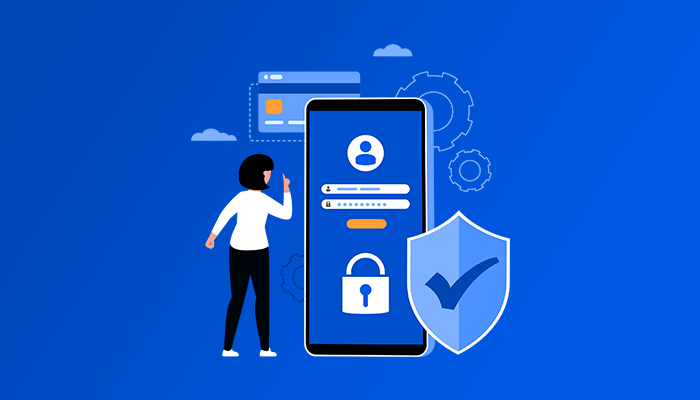
Una contraseña segura es importante, pero no siempre basta para proteger una cuenta. Si alguien consigue tu clave mediante un engaño, una filtración de datos o un programa malicioso, podría intentar iniciar sesión como si fueras tú. La autenticación en dos pasos añade una comprobación adicional que dificulta ese acceso no autorizado.
En esta guía aprenderás qué significa la autenticación de dos factores, qué métodos existen, cómo activarla en servicios populares y qué hacer para no perder el acceso a tus cuentas.
¿Qué es la autenticación en dos pasos?
La autenticación en dos pasos, conocida como 2FA por sus siglas en inglés, es un mecanismo de seguridad que solicita una segunda comprobación de identidad además de la contraseña, cuando el servicio así lo requiere. También suele llamarse verificación en dos pasos o autenticación de dos factores.
Por ejemplo, cuando inicias sesión en tu correo electrónico, introduces tu contraseña y después confirmas el acceso mediante una aplicación de autenticación, una llave de seguridad o un código de verificación. De esta manera, conocer la contraseña por sí solo puede no ser suficiente para entrar en la cuenta.
La autenticación en dos pasos forma parte de la autenticación multifactor (MFA). Técnicamente, se habla de dos factores cuando se combinan categorías diferentes de prueba de identidad, como algo que sabes y algo que tienes. Dos códigos que llegan por el mismo canal no necesariamente representan dos factores independientes.
¿Cómo funciona la verificación en dos pasos?
El procedimiento depende del servicio y del método configurado, pero normalmente sigue este proceso:
- Abres la aplicación o página web e introduces tu usuario.
- Escribes tu contraseña habitual o utilizas el método de acceso configurado.
- El servicio solicita una segunda comprobación, si corresponde.
- Confirmas la identidad con un código, una notificación, una llave de seguridad o una passkey.
- Si la comprobación es válida, puedes acceder a tu cuenta.
Es posible que no tengas que completar el segundo paso en cada inicio de sesión. Algunos servicios recuerdan dispositivos de confianza, utilizan passkeys o aplican comprobaciones adicionales cuando detectan un inicio de sesión inusual.
¿Por qué es importante activarla?
Las contraseñas pueden quedar expuestas por ataques de phishing, filtraciones de bases de datos, malware o reutilización de claves. La autenticación multifactor agrega una barrera adicional y reduce el riesgo de que una contraseña comprometida sea suficiente para tomar el control de una cuenta. La agencia estadounidense CISA recomienda habilitarla en los servicios que la ofrecen. Consulta las recomendaciones de CISA.
Protege tu correo
El correo suele servir para restablecer contraseñas de otros servicios. Protegerlo ayuda a reducir el riesgo de que una intrusión se extienda a otras cuentas.
Refuerza tus redes sociales
Dificulta que otra persona acceda a tus perfiles para publicar contenido, enviar mensajes fraudulentos o suplantar tu identidad.
Añade una barrera financiera
Si tu banco o billetera digital ofrece verificación multifactor, actívala y conserva también las medidas de seguridad propias de la entidad.
Cuida tus archivos
Reduce el riesgo de acceso no autorizado a documentos, fotografías, copias de seguridad y archivos almacenados en la nube.
Tipos de autenticación en dos pasos
No todos los métodos ofrecen el mismo nivel de protección. Conviene elegir la alternativa más segura disponible en cada cuenta y mantener una opción de recuperación.
| Método | Cómo funciona | Consideraciones |
|---|---|---|
| Llave de seguridad física | Conectas o acercas una llave compatible para confirmar el acceso. | Ofrece una protección muy sólida contra el phishing cuando se utiliza un estándar resistente a este tipo de ataques. |
| Passkeys | Usas el desbloqueo del dispositivo, como huella, rostro o PIN, para iniciar sesión. | En servicios compatibles, pueden sustituir la contraseña y proporcionar protección frente a sitios de phishing. |
| Aplicación de autenticación | Genera códigos temporales o envía solicitudes de aprobación. | Es una opción práctica. Debes proteger la aplicación y conservar un método de recuperación. |
| Notificación al móvil | Recibes una solicitud de acceso y la apruebas desde tu dispositivo. | No apruebes solicitudes que no hayas iniciado. Si existe confirmación mediante coincidencia de números, úsala. |
| SMS o llamada | Recibes un código en el teléfono registrado. | Es mejor que no tener un segundo paso, pero es vulnerable a ciertos ataques contra el número telefónico y a engaños. |
| Código por correo electrónico | Recibes un código en una dirección de email. | La protección depende de la seguridad del correo que recibe el código. |
Como regla general, prioriza passkeys o llaves de seguridad compatibles con estándares resistentes al phishing. Una aplicación de autenticación también puede ser una buena elección. Si solo puedes activar códigos por SMS, habilítalos mientras no dispongas de una opción más sólida.
Puedes consultar la guía oficial de CISA sobre métodos de autenticación multifactor para ampliar esta comparación.
Cómo activar la autenticación en dos pasos paso a paso
Aunque los nombres de los menús varían según el servicio, el procedimiento suele ser parecido en la mayoría de plataformas.
1. Abre la configuración de tu cuenta
Inicia sesión en la aplicación o página oficial. Busca tu foto de perfil, el menú de cuenta o el apartado de configuración.
2. Entra en Seguridad
Busca una opción llamada «Seguridad», «Inicio de sesión y seguridad», «Contraseña y seguridad», «Verificación en dos pasos» o «Autenticación de dos factores».
3. Activa la verificación adicional
Selecciona la opción para habilitar la función. Es posible que debas volver a introducir tu contraseña para confirmar que eres el titular de la cuenta.
4. Elige un método de autenticación
Selecciona una aplicación de autenticación, una passkey, una llave de seguridad, una notificación o un código por SMS, según las alternativas disponibles. Sigue las instrucciones que aparezcan en pantalla.
5. Completa la verificación
Si utilizas una aplicación, la plataforma puede mostrar un código QR para vincularla. Escanéalo desde la aplicación oficial y escribe el código temporal cuando el servicio lo solicite. No compartas el QR ni el secreto de configuración con otras personas.
6. Guarda los códigos de recuperación
Algunos servicios generan códigos de emergencia para recuperar el acceso si pierdes el teléfono o la llave. Guárdalos en un lugar seguro, separado del dispositivo que utilizas para iniciar sesión.
7. Prueba el acceso
Comprueba que el segundo paso funciona y que sabes cómo recuperar la cuenta. Antes de cerrar una sesión importante, verifica que tienes acceso al método de autenticación y a las opciones de recuperación.
Cómo activar la autenticación en dos pasos en servicios populares
Las rutas de los menús pueden cambiar por actualizaciones, región o tipo de cuenta. Si no encuentras una opción, consulta la ayuda oficial del servicio antes de seguir instrucciones de terceros.
Google y Gmail
La verificación en dos pasos se configura en la cuenta de Google, por lo que ayuda a proteger servicios asociados a esa cuenta.
- Abre la página de tu Cuenta de Google.
- Entra en «Seguridad» o «Seguridad e inicio de sesión».
- Busca «Verificación en dos pasos» dentro de las opciones de inicio de sesión.
- Selecciona la opción para activarla y sigue las instrucciones.
- Revisa las opciones adicionales y los métodos de recuperación disponibles.
Google puede ofrecer diferentes formas de comprobar tu identidad, según el dispositivo y la configuración de la cuenta. Puedes consultar los pasos actualizados en la ayuda oficial de Verificación en dos pasos de Google.
WhatsApp dispone de una función de verificación en dos pasos que agrega una protección adicional al registro de tu número en el servicio.
- Abre WhatsApp en tu teléfono.
- Entra en «Ajustes» o «Configuración».
- Selecciona «Cuenta» y después «Verificación en dos pasos», si aparece con ese nombre.
- Sigue las indicaciones para establecer la credencial adicional que solicite la aplicación.
- Añade y verifica un correo electrónico de recuperación si la opción está disponible.
No confundas el código de registro que recibes por SMS con la credencial adicional de verificación en dos pasos. Nunca compartas el código de registro ni tu contraseña con alguien que te los solicite por mensaje o llamada. Consulta la ayuda oficial de WhatsApp para ver los detalles de tu versión.
Instagram, Facebook y otras redes sociales
En Instagram y Facebook, busca el Centro de cuentas y las opciones de contraseña y seguridad. Allí puede aparecer la autenticación en dos pasos para cada perfil vinculado. Elige el perfil que quieres proteger y configura uno de los métodos que la plataforma ofrezca.
En otras redes, servicios de videojuegos, tiendas y plataformas de almacenamiento, busca las opciones de seguridad de la cuenta. Evita enlaces recibidos por mensajes inesperados: entra directamente desde la aplicación oficial o escribe la dirección del servicio en el navegador.
Bancos y billeteras digitales
Las entidades financieras pueden utilizar una combinación de contraseña, biometría, códigos temporales, dispositivos autorizados y confirmación de operaciones. Revisa las opciones dentro de la aplicación oficial y sigue las instrucciones de tu banco.
Tener autenticación en dos pasos no elimina la necesidad de revisar los importes y destinatarios antes de confirmar una transferencia. Si recibes una solicitud de aprobación que no has iniciado, recházala y contacta con la entidad mediante sus canales oficiales.
Cómo evitar perder el acceso a tu cuenta
La autenticación en dos pasos mejora la seguridad, pero también debes preparar una forma segura de recuperar la cuenta si pierdes tu teléfono, cambias de número o reemplazas tu dispositivo.
- Guarda los códigos de recuperación que te proporcione el servicio.
- Configura un correo de recuperación seguro y actualizado.
- Si la plataforma lo permite, registra una segunda llave de seguridad o un método alternativo.
- Antes de cambiar de teléfono, transfiere o configura el autenticador en el nuevo dispositivo siguiendo el procedimiento oficial.
- Conserva el acceso a tu número de teléfono mientras siga siendo necesario para recuperar la cuenta.
- Comprueba periódicamente los dispositivos conectados y las sesiones abiertas.
¿Qué hacer si pierdes el teléfono?
- Utiliza un método alternativo o un código de recuperación, si lo configuraste.
- Accede a la página oficial de recuperación de la cuenta.
- Si el teléfono fue robado, bloquea la SIM con tu operador y protege el dispositivo de forma remota cuando sea posible.
- Cuando recuperes el acceso, revisa las sesiones abiertas y elimina dispositivos que no reconozcas.
- Configura de nuevo la autenticación y actualiza los métodos de recuperación necesarios.
Errores frecuentes al usar la autenticación en dos pasos
1. Elegir un método y no guardar una alternativa
Si dependes exclusivamente de un teléfono que después pierdes, podrías tener dificultades para entrar. Configura las opciones de recuperación disponibles desde el principio.
2. Compartir códigos de verificación
Los estafadores pueden hacerse pasar por personal de soporte, amistades o representantes de una empresa para conseguir códigos temporales. Nunca compartas códigos de inicio de sesión, claves de recuperación ni credenciales de autenticación.
3. Aprobar solicitudes inesperadas
Si recibes una notificación para aprobar un acceso que no has iniciado, no la aceptes. Cambia la contraseña desde el sitio oficial si sospechas que alguien la conoce y revisa la actividad de la cuenta.
4. Confiar únicamente en el SMS
Los códigos por SMS pueden verse afectados por ataques de intercambio de SIM y otros riesgos. Si tienes una opción más resistente al phishing, como una llave de seguridad o una passkey compatible, considera utilizarla.
5. Descuidar la contraseña
El segundo factor no convierte una contraseña débil o reutilizada en una buena práctica. Usa contraseñas largas y diferentes para cada servicio, idealmente gestionadas mediante un administrador de contraseñas.
6. Desactivar la protección por comodidad
Aunque el paso adicional puede resultar molesto en algunas ocasiones, no conviene desactivarlo sin una razón válida. Revisa si el servicio permite configurar passkeys, dispositivos de confianza u opciones más cómodas y seguras.
Lista rápida para proteger tus cuentas
Utiliza esta lista para comprobar qué medidas de seguridad ya has aplicado. Las casillas funcionan localmente en la página y no guardan tu progreso.
0 de 5 medidas completadas.
Preguntas frecuentes sobre la autenticación en dos pasos
¿La autenticación en dos pasos es lo mismo que la autenticación de dos factores?
Los términos suelen utilizarse de forma similar. En sentido estricto, dos factores implica combinar dos categorías diferentes de prueba de identidad. La verificación en dos pasos describe el proceso de realizar dos comprobaciones, que no siempre equivalen a dos factores independientes.
¿Es realmente necesaria si tengo una contraseña segura?
Sí, es recomendable. Una contraseña larga y única reduce riesgos, pero puede ser robada mediante phishing o quedar expuesta en una filtración. La autenticación adicional dificulta que otra persona acceda a la cuenta utilizando únicamente esa contraseña.
¿Cuál es el método de autenticación más seguro?
Las passkeys y las llaves de seguridad compatibles con estándares resistentes al phishing ofrecen una protección especialmente sólida. Una aplicación de autenticación también puede ser una buena alternativa. La disponibilidad y el nivel de seguridad dependen del servicio y de cómo se configure el método.
¿Qué pasa si no tengo conexión a Internet en el teléfono?
Algunas aplicaciones de autenticación generan códigos temporales sin necesitar una conexión activa. Sin embargo, las notificaciones, los SMS y otros métodos pueden depender de la red o de la disponibilidad del servicio. Configura una alternativa antes de necesitarla.
¿Puedo usar la autenticación en dos pasos en varios dispositivos?
Depende de la plataforma. Algunos servicios permiten registrar varios dispositivos, llaves de seguridad o métodos de acceso; otros tienen restricciones. Revisa las opciones oficiales y conserva un método de recuperación independiente.
¿Qué hago si alguien me pide un código de verificación?
No lo compartas. Si no has iniciado sesión ni solicitado el código, ignora la petición y revisa la seguridad de tu cuenta desde la aplicación o página oficial. Si recibes solicitudes repetidas, cambia tu contraseña si sospechas que está comprometida y revisa las sesiones activas.
¿La autenticación en dos pasos impide todos los ataques?
No. Reduce el riesgo de acceso no autorizado, pero no elimina todos los ataques. El phishing avanzado, el robo de sesiones, el malware y la aprobación accidental de solicitudes pueden seguir representando riesgos. Mantén tus dispositivos actualizados y verifica siempre dónde estás iniciando sesión.
¿Debo activarla también en mis cuentas de trabajo?
Sí, especialmente en el correo corporativo, las herramientas de administración, el almacenamiento de archivos y los accesos remotos. Si la cuenta pertenece a una organización, sigue las políticas de seguridad de tu equipo de tecnología.
Conclusión: activa la autenticación en dos pasos hoy
La autenticación en dos pasos es una de las medidas más útiles para reforzar la seguridad de tus cuentas. Aunque no elimina todos los riesgos, añade una barrera que puede impedir que alguien entre incluso cuando conoce tu contraseña.
Empieza por tu correo electrónico, continúa con WhatsApp y tus redes sociales y después revisa los servicios financieros, las cuentas de trabajo y el almacenamiento en la nube. Siempre que sea posible, elige métodos resistentes al phishing y guarda tus opciones de recuperación en un lugar seguro.
No esperes a recibir una alerta de acceso sospechoso para proteger tus cuentas: una configuración preventiva puede ahorrarte tiempo y problemas en el futuro.
Fuentes oficiales y recursos útiles
- CISA: cómo habilitar la autenticación multifactor
- Google: activar la verificación en dos pasos
- WhatsApp: información sobre la verificación en dos pasos
- CISA: recomendaciones sobre métodos de autenticación
Nota: los nombres de los menús, las funciones y los métodos disponibles pueden cambiar según la aplicación, el dispositivo y el tipo de cuenta. Comprueba siempre las instrucciones actualizadas del proveedor oficial.